


 轉帳
LBank 現已支援自助重置部分帳戶安全設定,包括電子郵件與 Google 驗證。您可直接在 App 或網頁端完成操作,無需聯繫客服。
請注意,為保障帳戶資產安全,成功修改電子郵件或 Google 驗證後,部分功能將被限制 24 小時。
支援自助重置的安全設定
重置前須知
-
您是否可使用自助重置功能,取決於帳戶的 KYC 狀態,以及目前已綁定的安全設定數量。
-
若目前綁定的安全設定不可用,系統將引導您驗證其他已綁定的安全設定;請以頁面實際提示為準。
如何更新安全設定
📌 為了您的資產安全,您在修改「郵箱/谷歌驗證/手機號碼/通行密鑰」後的 24 小時內,將無法進行提幣和法幣交易操作。若您在操作過程中關閉視窗,系統會彈出二次確認視窗,提示您選擇放棄或繼續綁定。若選擇放棄,本次變更將不會儲存。
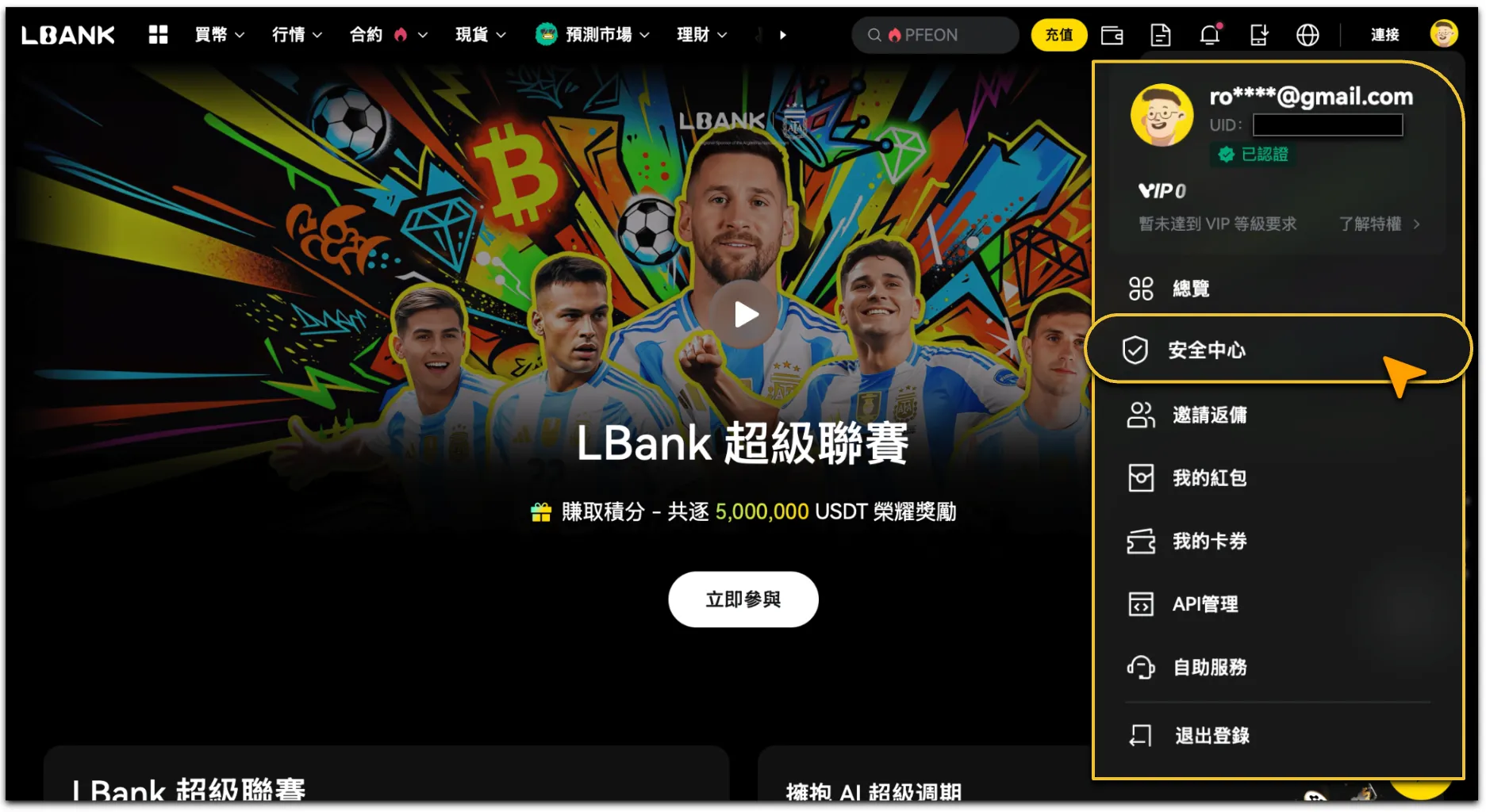
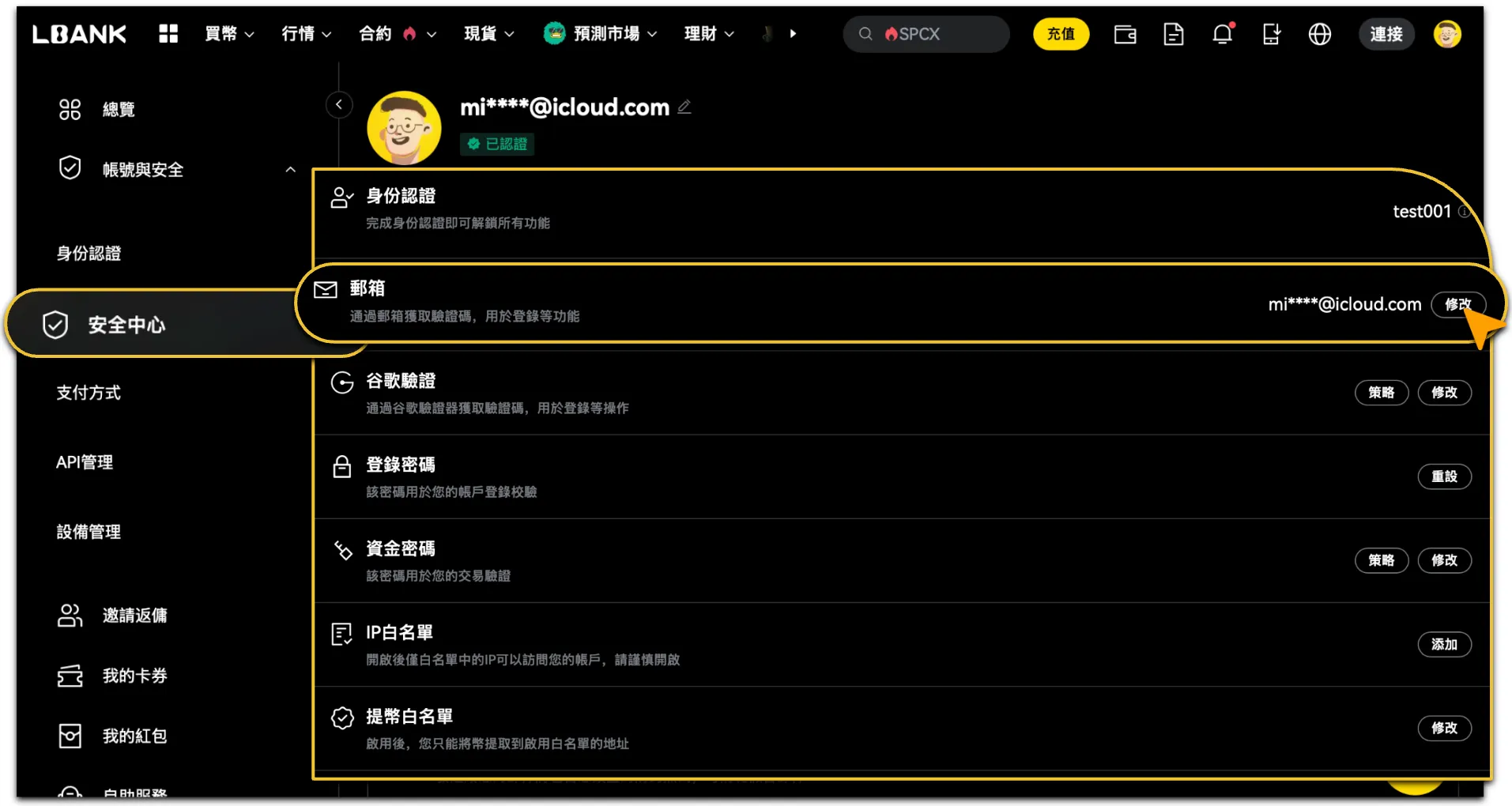
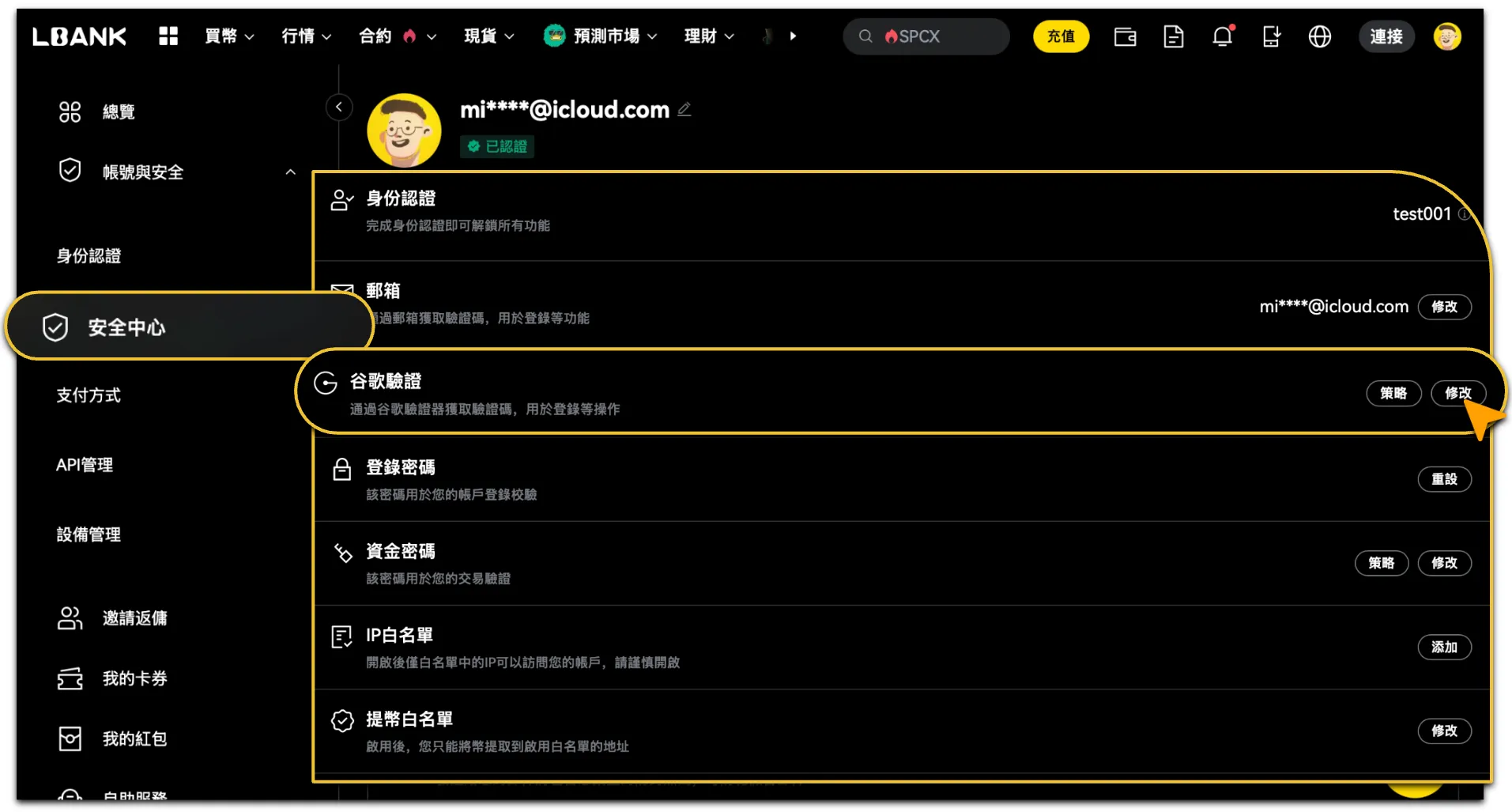
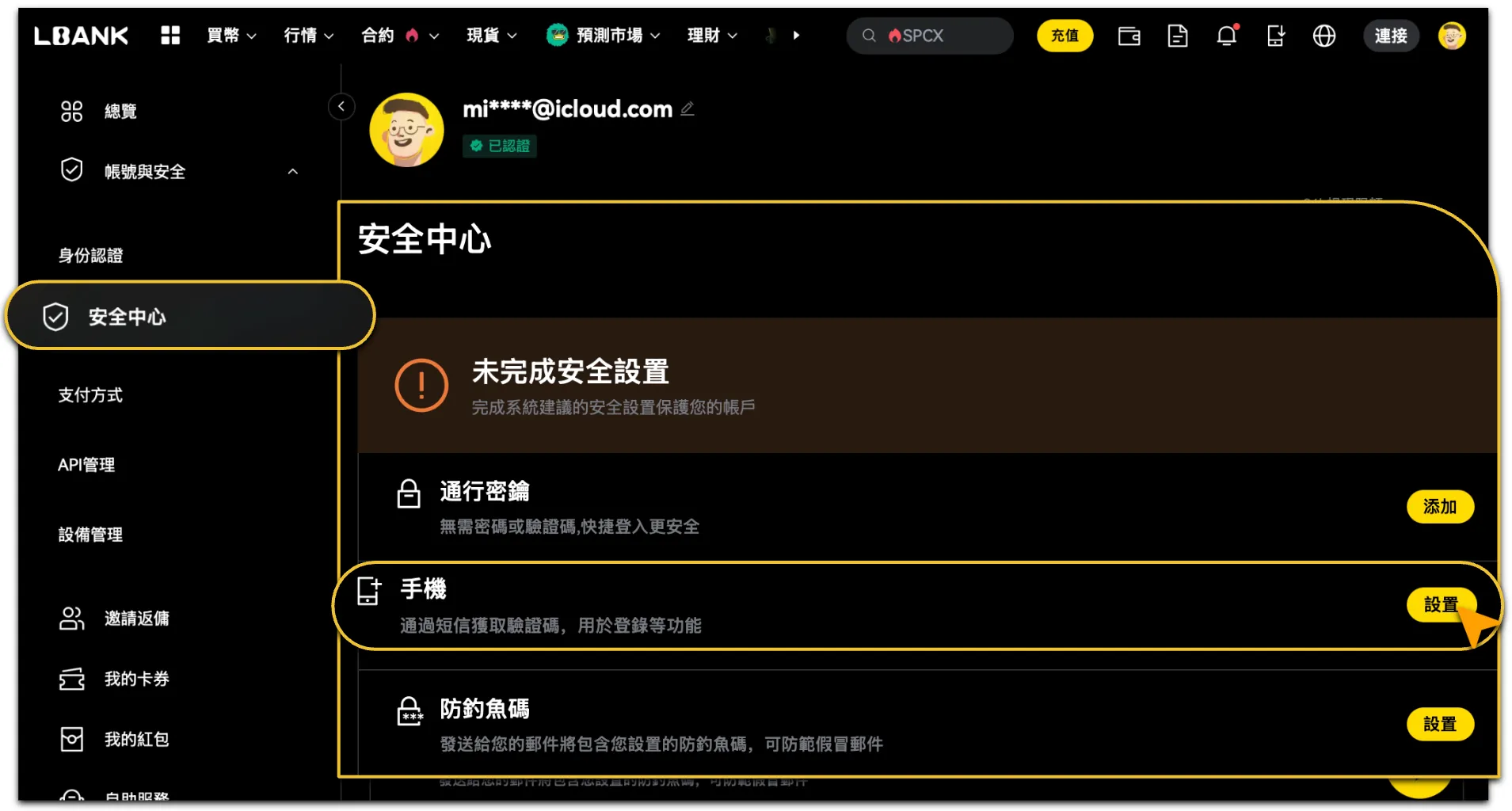
第一步:選擇需重置的安全設定
App
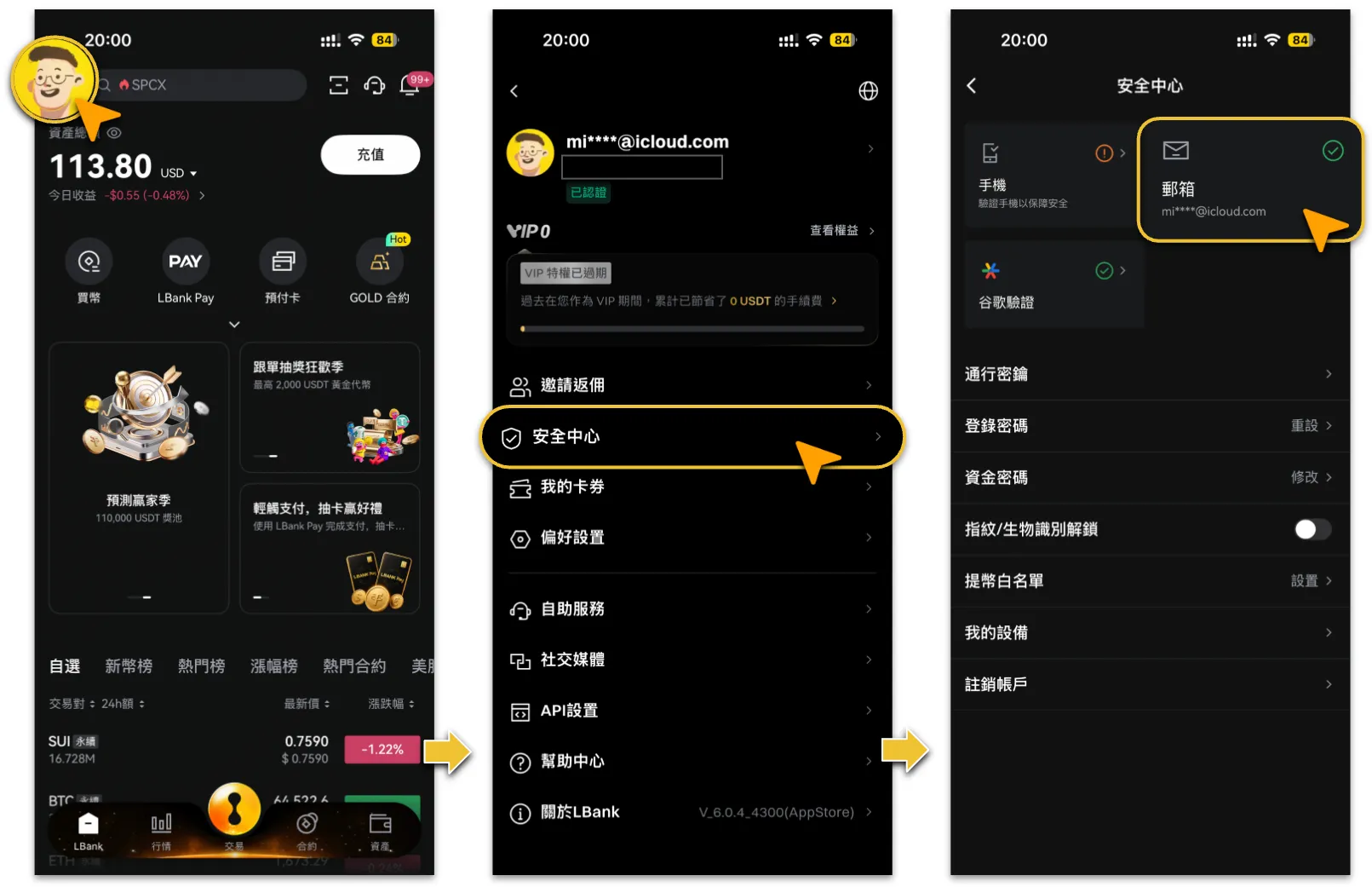
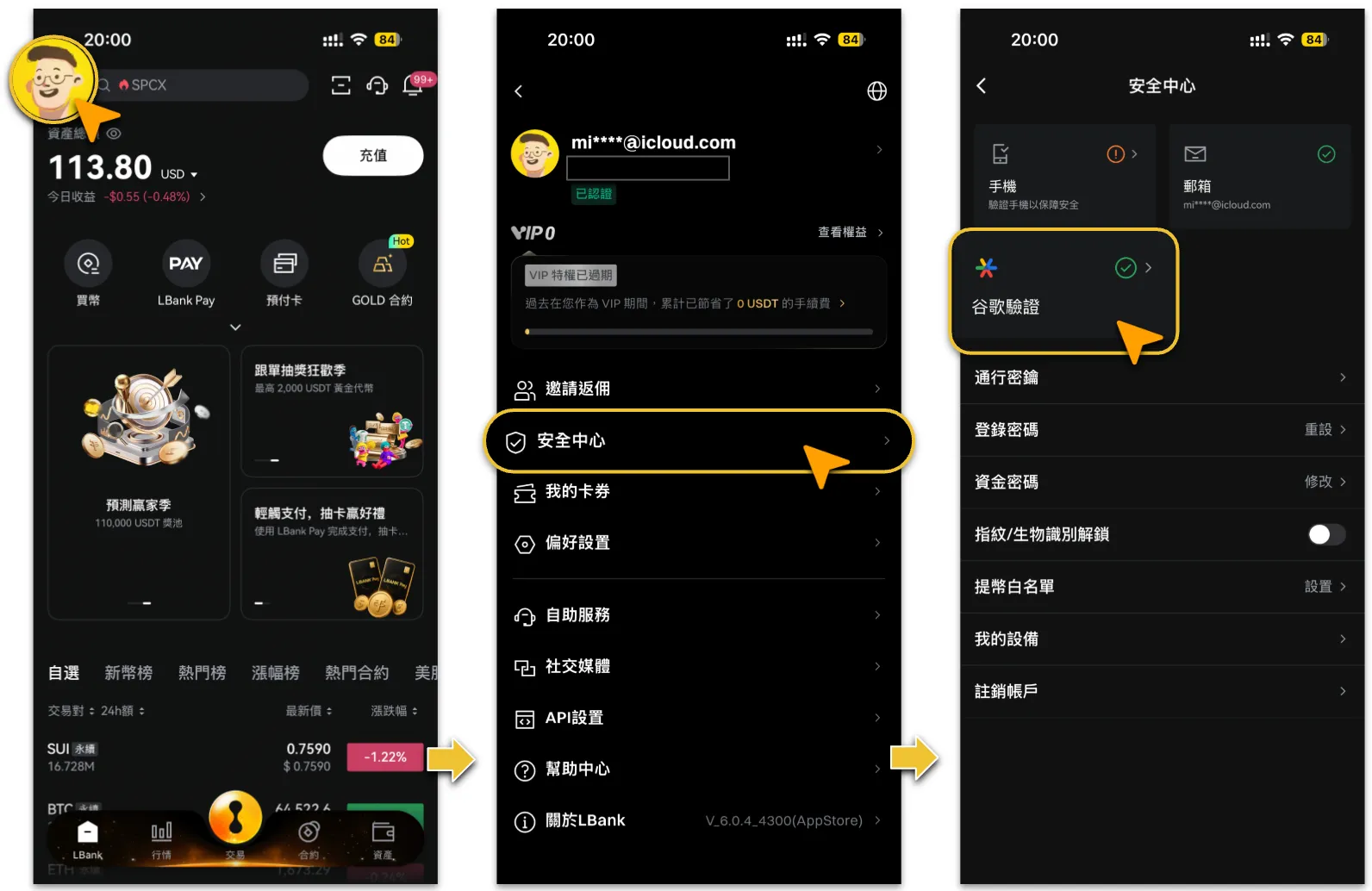
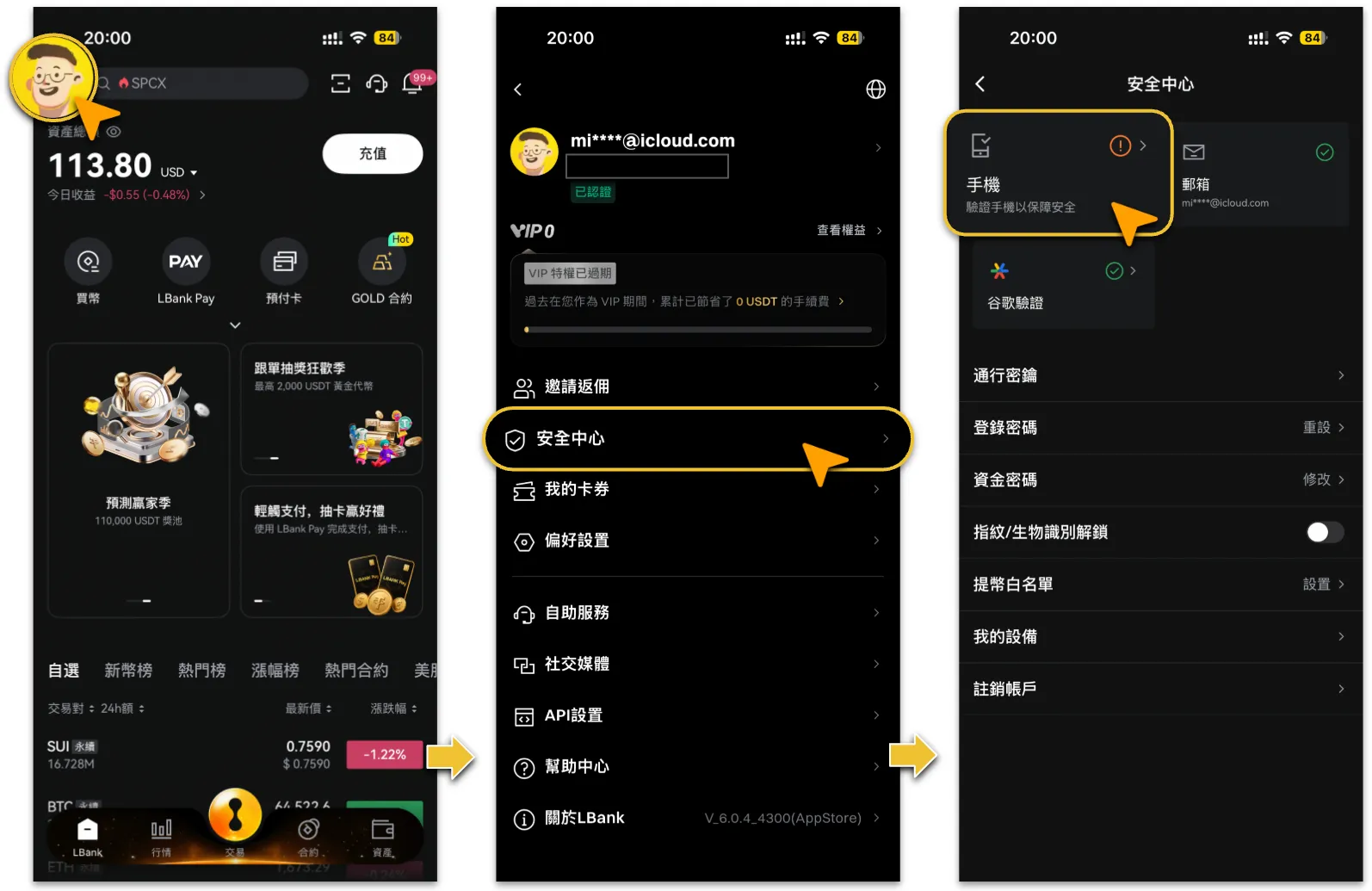
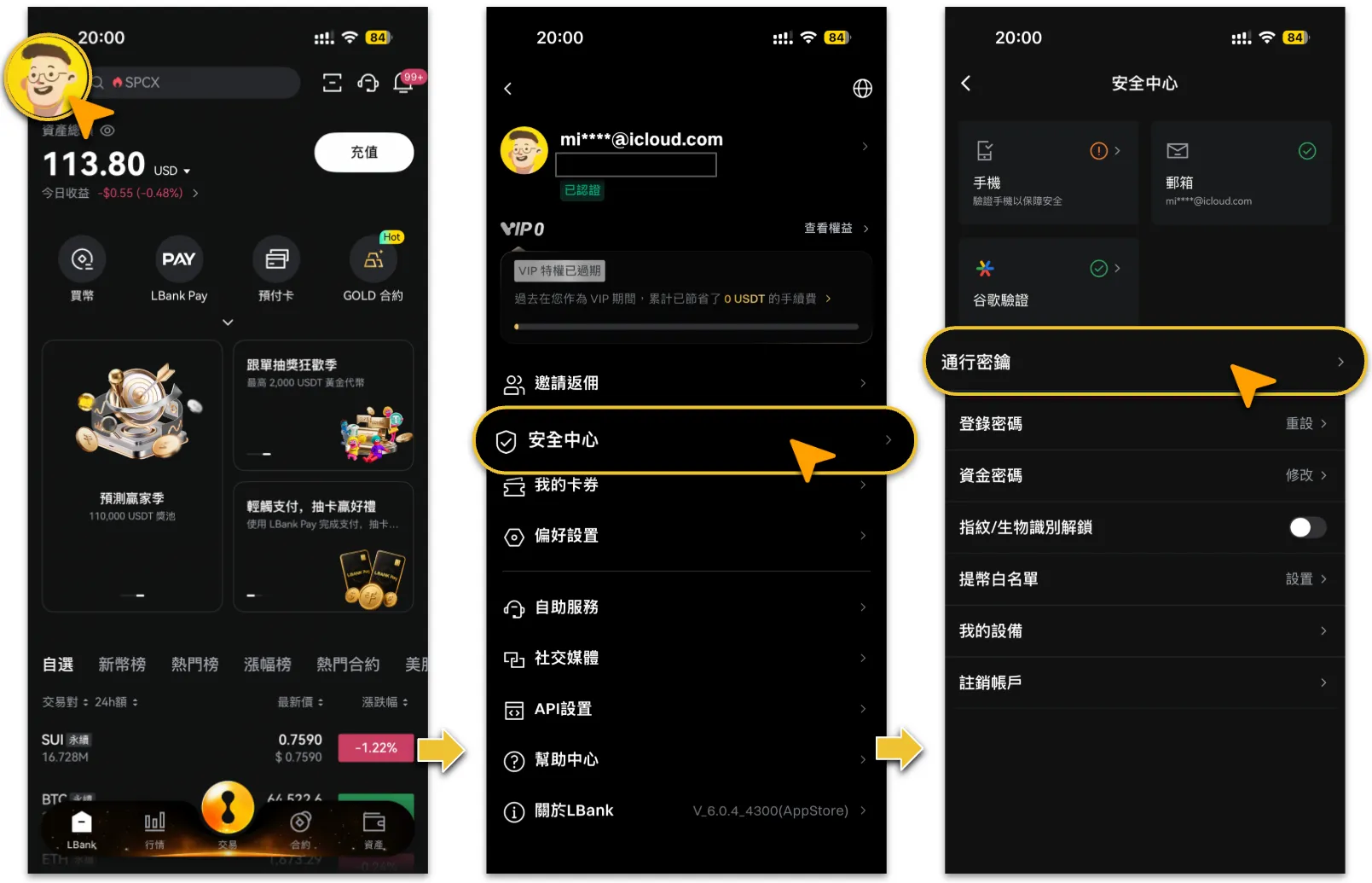
Web
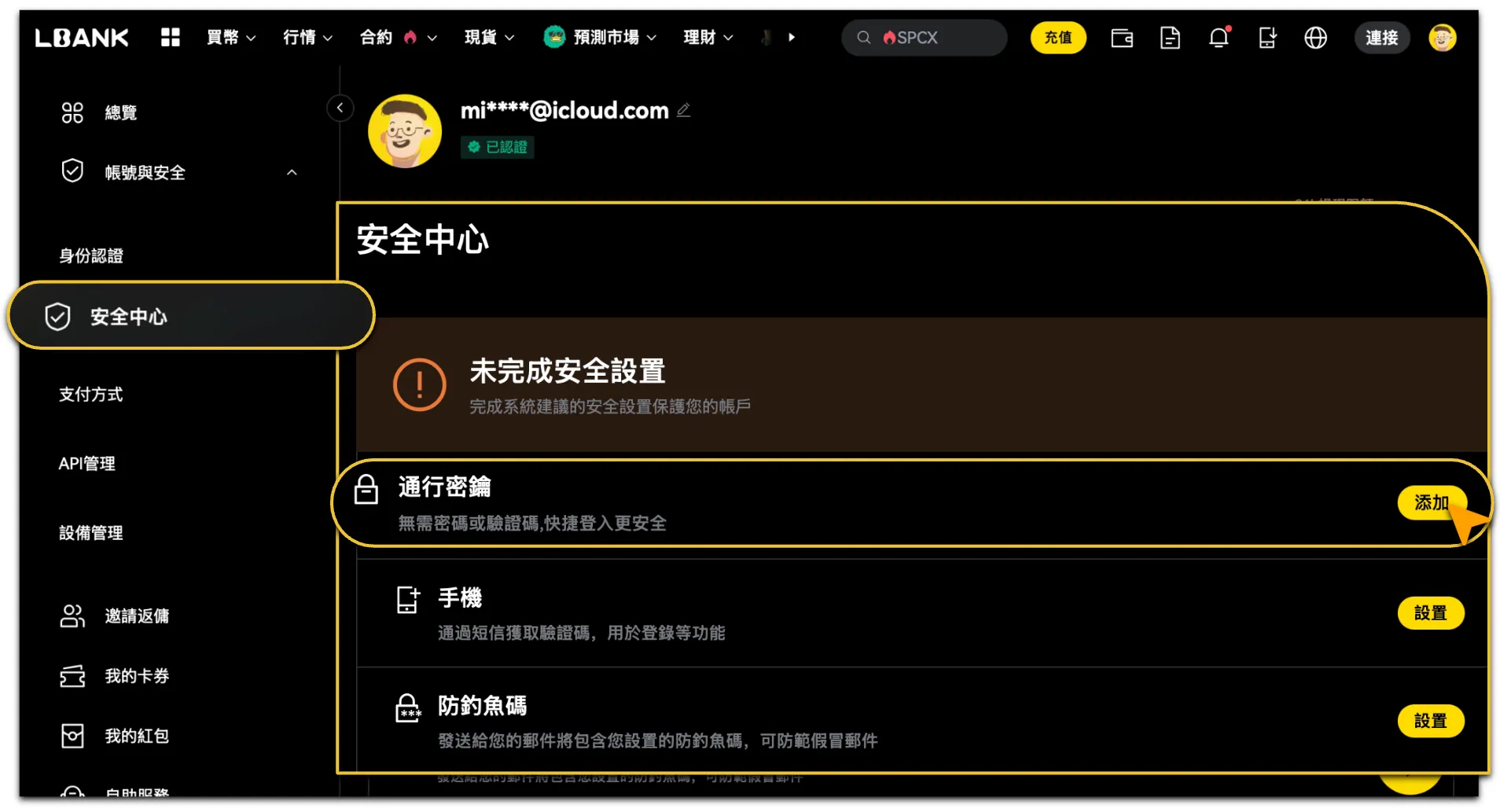
第二步:查看安全提示
-
系統會提示您,修改電子郵件後,24 小時內將無法進行提幣及法幣交易。
-
確認無誤後,點擊「繼續」。
第三步:完成身份驗證
-
若您已完成 KYC,需完成人臉辨識驗證,證明為本人操作;每日最多可重試 3 次,如當日 3 次均失敗,請於次日再試。若問題仍未解決,請聯繫客服。
-
若您尚未完成 KYC,且已綁定 2 項或以上安全設定,系統將詢問目前綁定的電子郵件是否仍可使用。
-
若目前綁定的電子郵件仍可使用,請先完成電子郵件驗證,並再驗證另一項已綁定的安全設定。
-
若目前綁定的電子郵件不可使用,系統將引導您使用其他已綁定的安全設定完成驗證。
-
若帳戶中可用於驗證的安全設定不足,您將無法完成自助重置,請透過申訴表單提交申請。
第四步:綁定新信息
-
輸入新的「郵箱/手機號碼」的信息,或按操作提示綁定新的「谷歌驗證/通行密鑰」。
-
頁面顯示「修改成功」即表示修改完成。
修改成功後的限制
成功修改安全設定後,以下功能將暫停 24 小時,此限制為平台安全保護機制,用於降低帳戶被未授權操作的風險:
-
提幣
-
法幣交易
-
找回密碼
-
修改密碼
-
重新綁定谷歌驗證
常見問題
-
Google 驗證已遺失,無法驗證,怎麼辦?
-
在重置流程中,當系統詢問您目前的 Google 驗證是否仍可使用時,請選擇否。系統將引導您使用其他已綁定的安全設定完成驗證。
-
帳戶只綁定 1 項安全設定,是否可以自助重置?
-
不可以。僅當您已完成 KYC,或帳戶已綁定至少 2 項安全設定時,才可使用自助重置功能。
-
面部識別多次失敗,怎麼辦?
-
面部識別每日每個用戶帳號最多可重試 3 次。若當日 3 次均失敗,請於次日再試;如問題持續,請聯繫客服。
-
仍需人工協助,應如何提交申請?
-
您可透過以下表單提交申訴表單:
-
工單類型選擇「帳戶」;
-
選擇需要重置的安全設定,按照提示完成填寫後提交即可。
溫馨提示
自助重置過程中,系統將根據您帳戶目前已綁定且可正常使用的安全設定,引導您完成身份驗證。若目前綁定的安全設定不可用,請依頁面提示使用其他安全設定進行驗證;若帳戶內可用驗證方式不足,則無法完成自助重置,請透過申訴表單提交申請。